

在飞牛云NAS用docker搭建XiaoMusic无限听歌,解放小爱音箱
AI-摘要
GPT
AI初始化中...
介绍自己
生成本文简介
推荐相关文章
前往主页
前往tianli博客
前言
你的飞牛云NAS上明明有很多歌曲,当你换起小爱同学的时候却听不了NAS上的歌曲,那么我们可以使用docker搭建XiaoMusic项目来实现以上功能,
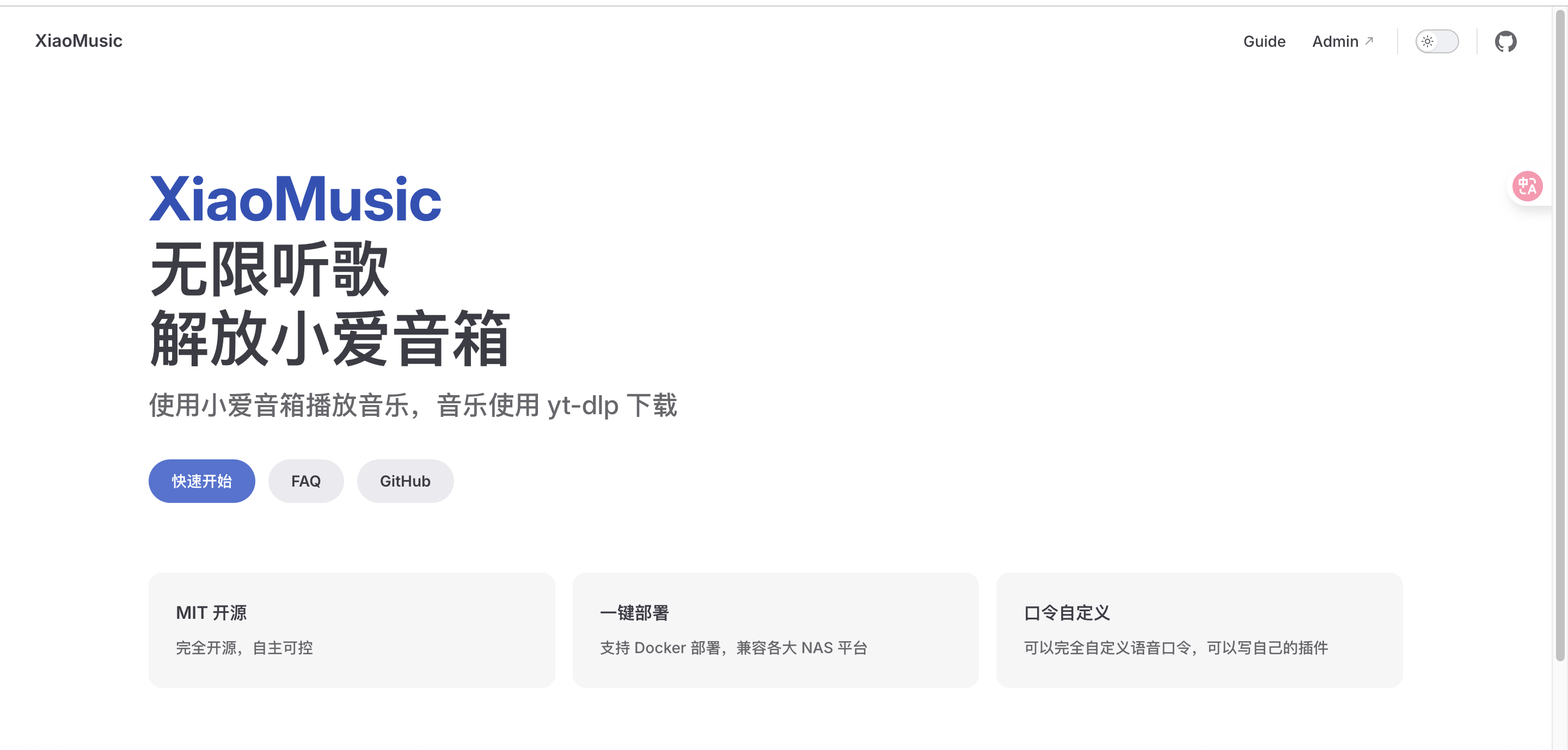
并且当本地没有相应的歌曲的时候,会自动下载歌曲,解放小爱音箱,除了语音控制还可以网页直接控制小爱同学播放歌曲。
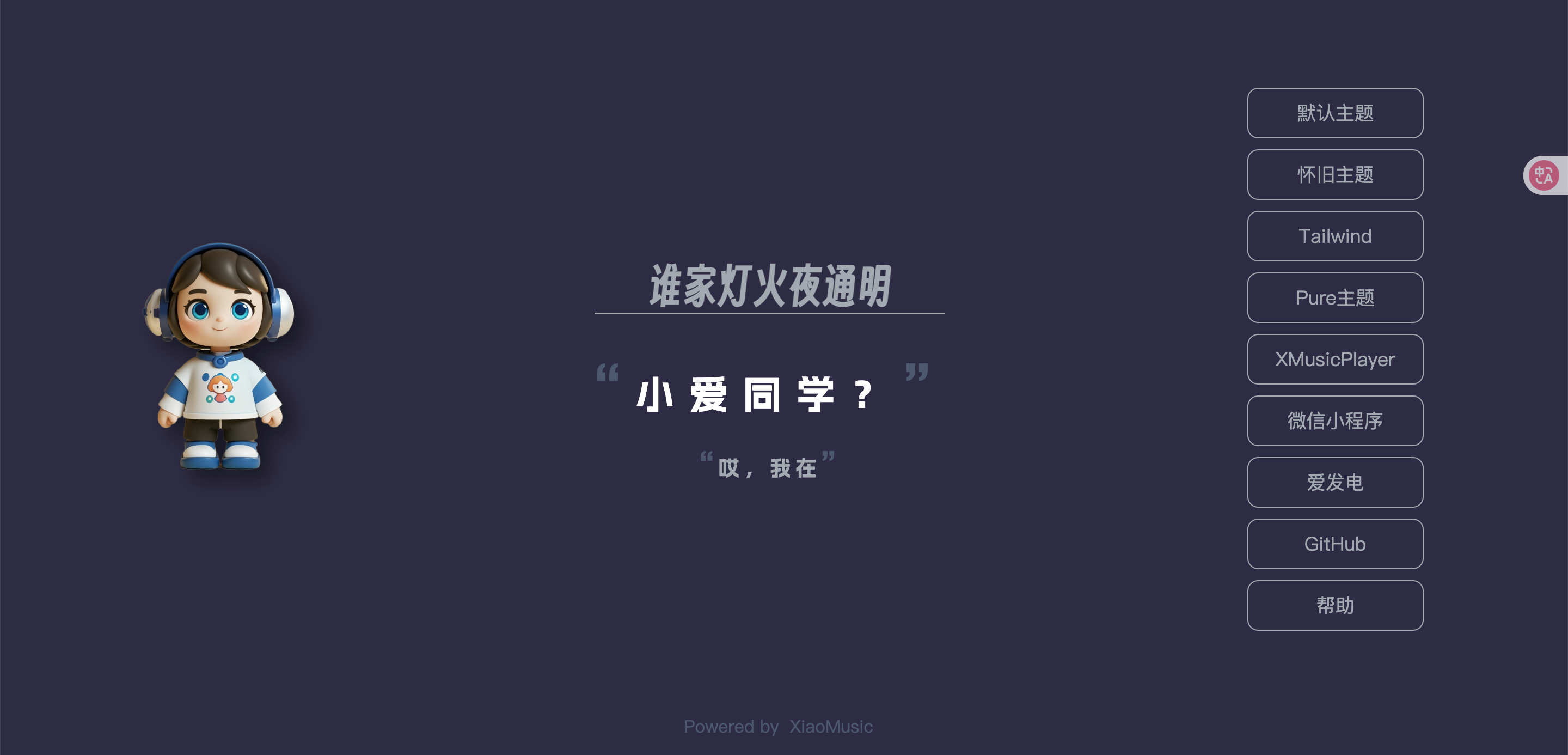
以下是与该项目相关的一些图片:
web界面
默认主题
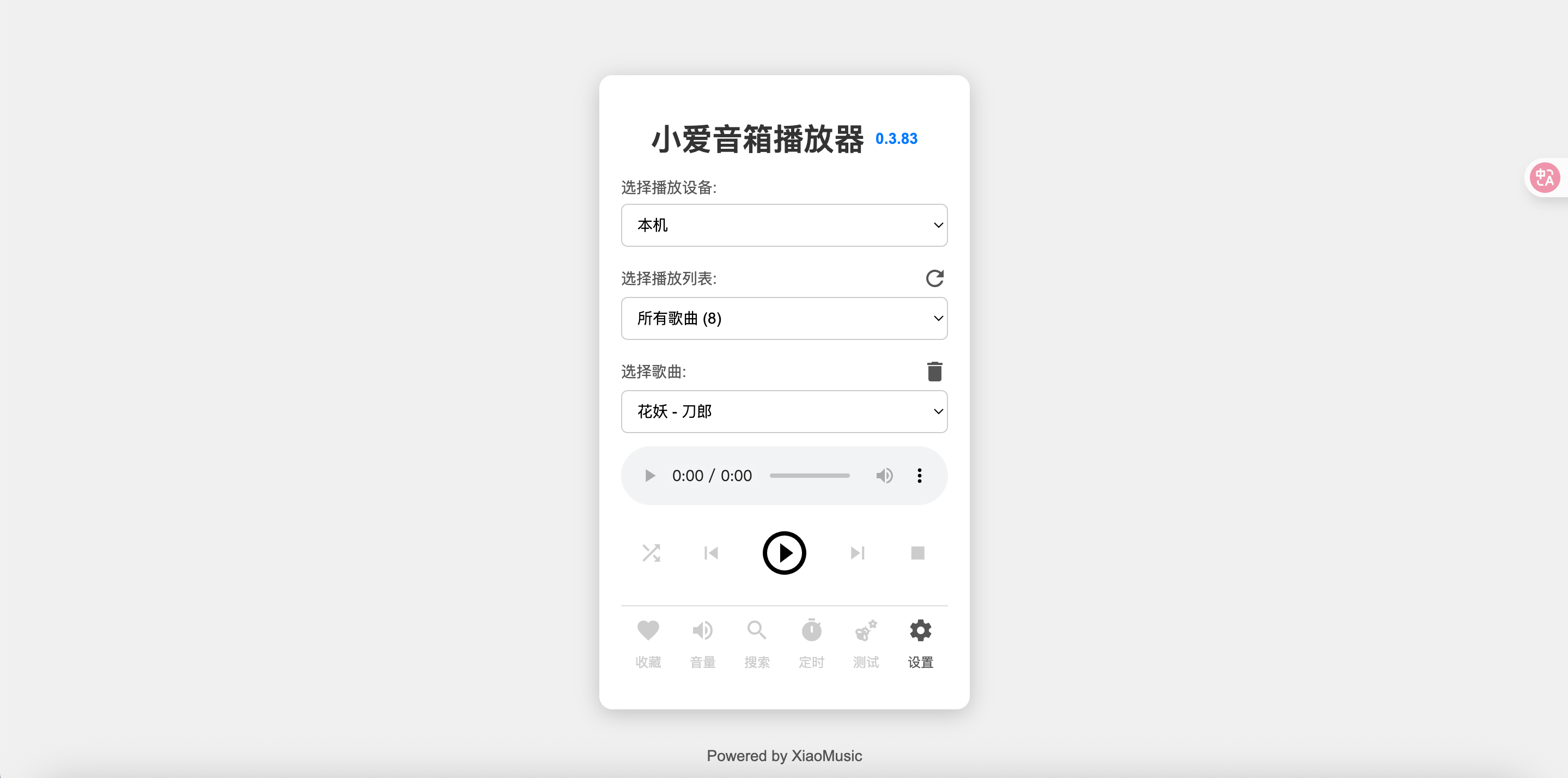
怀旧主题
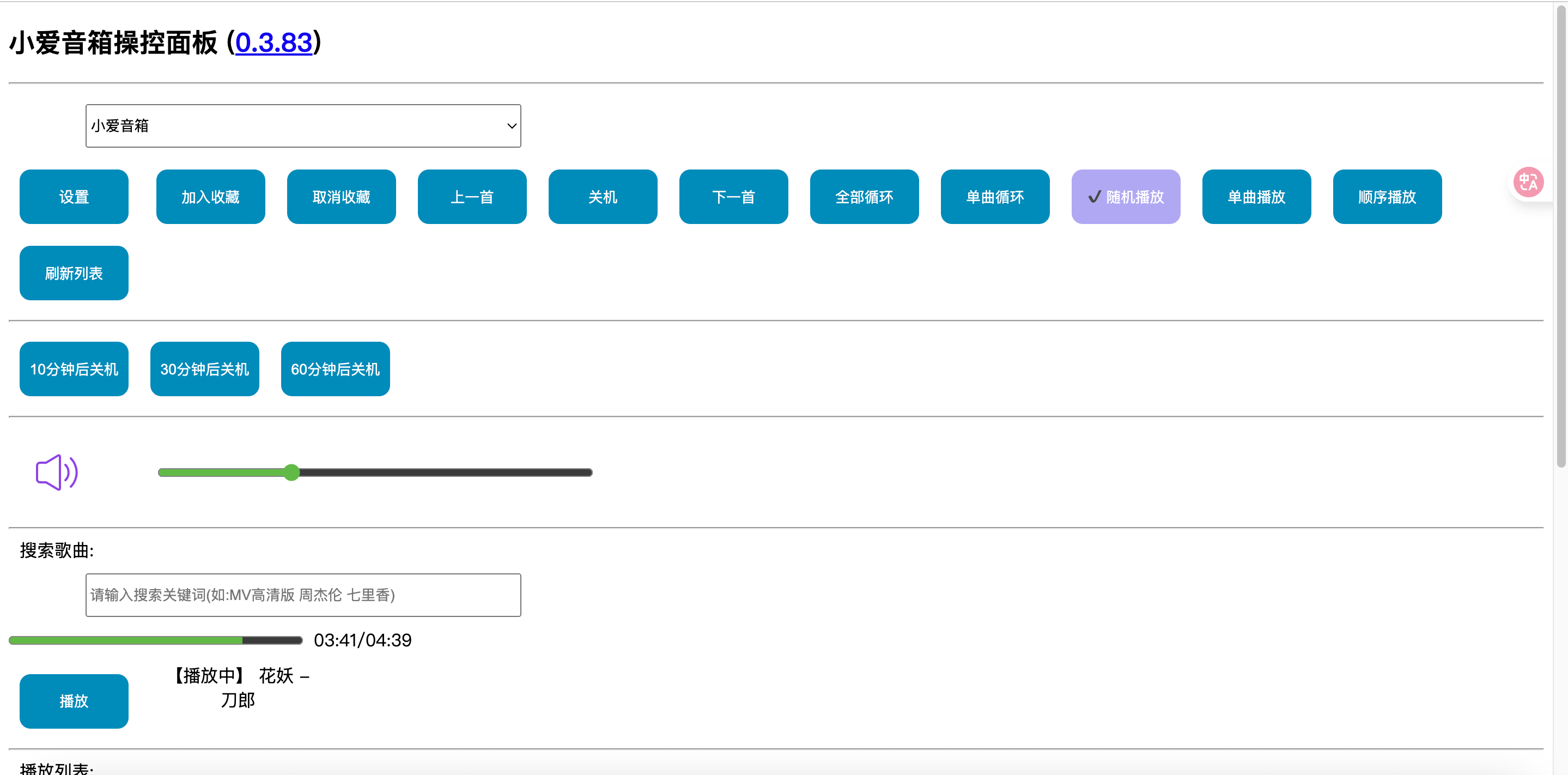
Tailwind主题
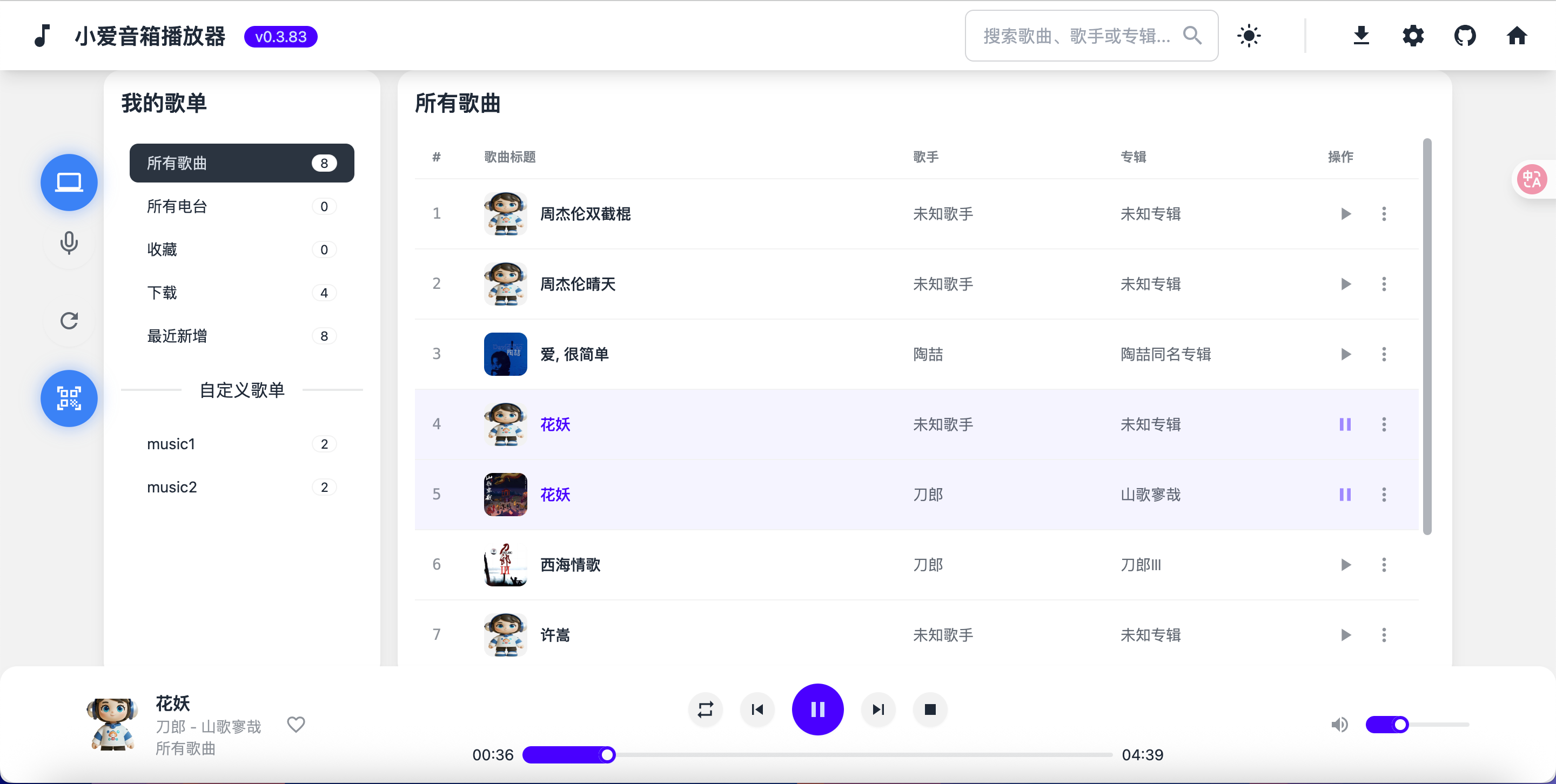
Pure主题
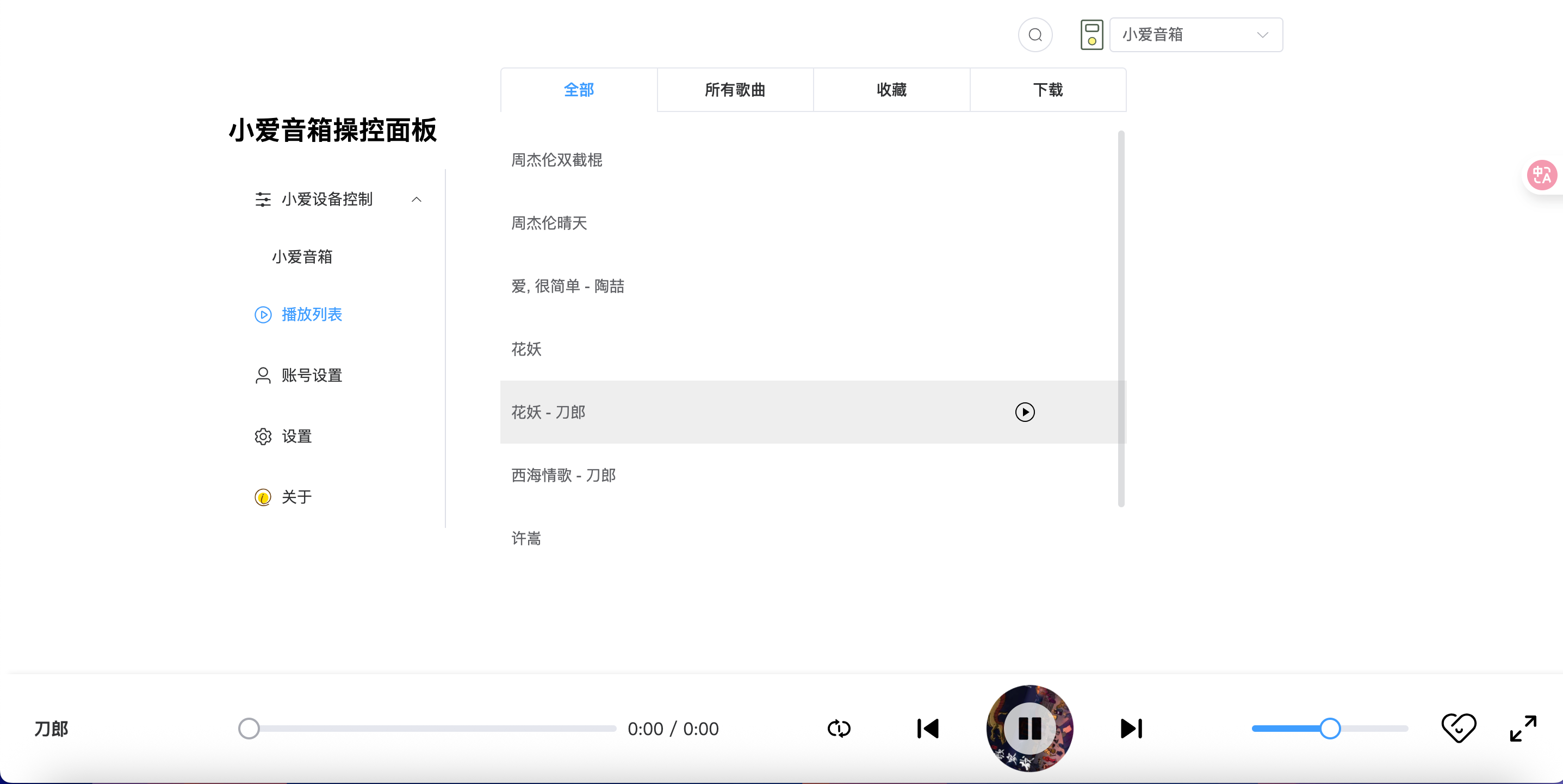
XMusicPlayer

🤐 支持语音口令
- 【播放歌曲】,播放本地的歌曲
- 【播放歌曲+歌名】,比如:播放歌曲周杰伦晴天
- 【上一首】
- 【下一首】
- 【单曲循环】
- 【全部循环】
- 【随机播放】
- 【关机】,【停止播放】,两个效果是一样的。
- 【刷新列表】,当复制了歌曲进 music 目录后,可以用这个口令刷新歌单。
- 【播放列表+列表名】,比如:播放列表其他。
- 【加入收藏】,把当前播放的歌曲加入收藏歌单。
- 【取消收藏】,把当前播放的歌曲从收藏歌单里移除。
- 【播放列表收藏】,这个用于播放收藏歌单。
- 【播放本地歌曲+歌名】,这个口令和播放歌曲的区别是本地找不到也不会去下载。
- 【播放列表第几个+列表名】,具体见: https://github.com/hanxi/xiaomusic/issues/158
- 【搜索播放+关键词】,会搜索关键词作为临时搜索列表播放,比如说【搜索播放林俊杰】,会播放所有林俊杰的歌。
- 【本地搜索播放+关键词】,跟搜索播放的区别是本地找不到也不会去下载。
[!TIP]
隐藏玩法: 对小爱同学说播放歌曲小猪佩奇的故事,会先下载小猪佩奇的故事,然后再播放小猪佩奇的故事。
已测试支持的设备
| 型号 | 名称 |
|---|---|
| L06A | 小爱音箱 |
| L07A | Redmi小爱音箱 Play |
| S12/S12A/MDZ-25-DA | 小米AI音箱 |
| LX5A | 小爱音箱 万能遥控版 |
| LX05 | 小爱音箱Play(2019款) |
| L15A | 小米AI音箱(第二代) |
| L16A | Xiaomi Sound |
| L17A | Xiaomi Sound Pro |
| LX06 | 小爱音箱Pro |
| LX01 | 小爱音箱mini |
| L05B | 小爱音箱Play |
| L05C | 小米小爱音箱Play 增强版 |
| L09A | 小米音箱Art |
| LX04 X10A X08A | 已经支持的触屏版 |
| X08C X08E X8F | 已经不需要设置了. |
| M01/XMYX01JY | 小米小爱音箱HD 需要设置【特殊型号获取对话记录】选项为 true 才能语音播放 |
| OH2P | XIAOMI 智能音箱 Pro |
| OH2 | XIAOMI 智能音箱 |
🎵 支持音乐格式
- mp3
- flac
- wav
- ape
- ogg
- m4a
⚠️ 安全提醒
[!IMPORTANT]
- 如果配置了公网访问 xiaomusic ,请一定要开启密码登陆,并设置复杂的密码。且不要在公共场所的 WiFi 环境下使用,否则可能造成小米账号密码泄露。
- 强烈不建议将小爱音箱的小米账号绑定摄像头,代码难免会有 bug ,一旦小米账号密码泄露,可能监控录像也会泄露。
部署方法
使用Docker安装
本教程使用docker的方式安装部署,简单便捷

准备条件
1)一台飞牛云NAS(其他的NAS也可以)
我们使用飞牛云NAS来演示
需要vps的可以看以下信息
莱卡云官网
2)本项目使用到的github
https://github.com/hanxi/xiaomusic/
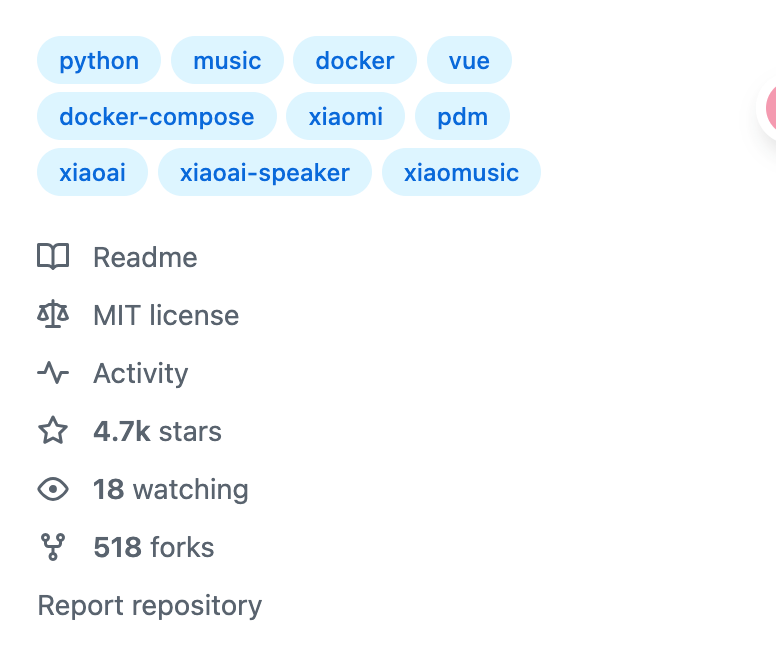
目前已经4.7k个 stars
更多功能可以访问GitHub
3)域名(可选)
域名可以根据自己的需求绑定
《飞牛NAS上搭建》
直接在docker新增一个compose项目即可
新建项目:
xiaomusic
compose配置如下:
services:
  xiaomusic:  # 定义服务名称为 xiaomusic
    image: docker.hanxi.cc/hanxi/xiaomusic  # 使用来自 hanxi 的 XiaoMusic 镜像
    container_name: xiaomusic  # 容器名称为 xiaomusic
    restart: always  # 容器异常退出后自动重启
    ports:
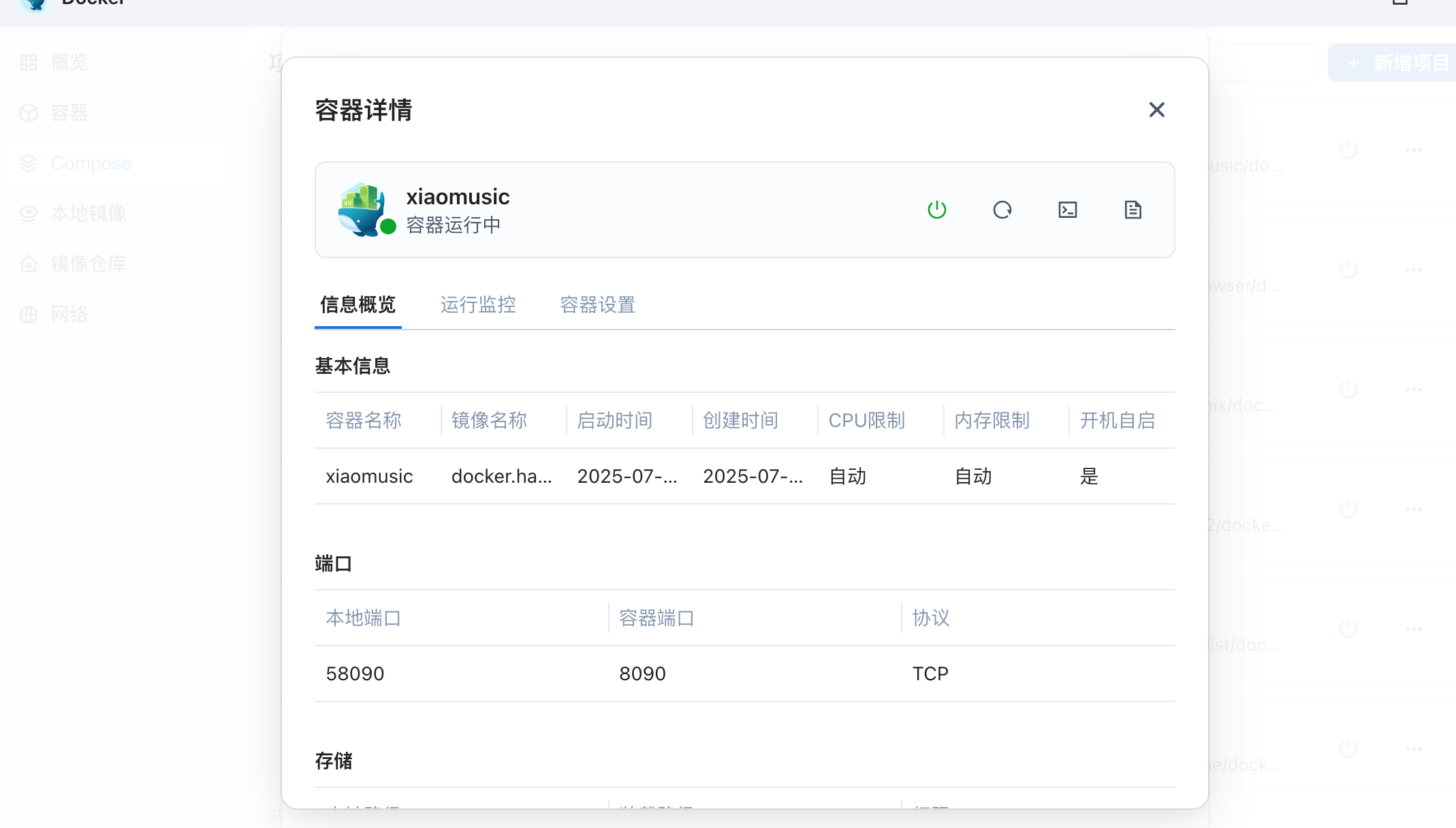
      - 58090:8090  # 映射端口:宿主机58090端口 -> 容器内部8090端口
    environment:
      XIAOMUSIC_PUBLIC_PORT: 58090  # 设置 XiaoMusic 的对外访问端口
    volumes:
      - ./music1:/app/music/music1  # 映射本地自定义目录 music1 文件夹到容器内指定目录
      - ./music2:/app/music/music2  # 映射本地自定义目录 music2 文件夹到容器内指定目录
      - ./xiaomusic_music:/app/music  # 映射本地总音乐目录到容器内 /app/music
      - ./xiaomusic_conf:/app/conf  # 映射本地配置文件夹到容器内的配置目录
启动即可
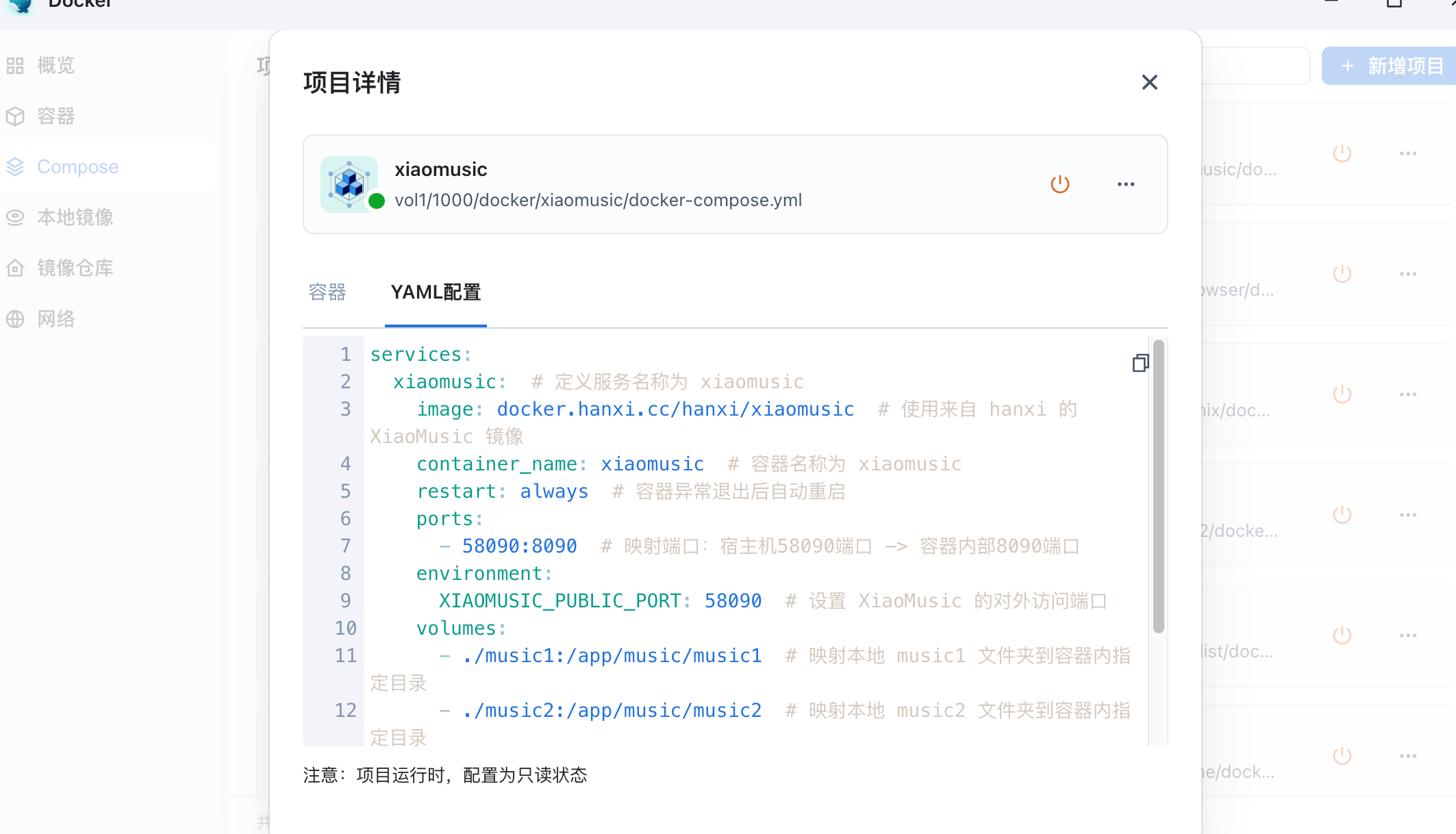
正常启动
补充docker可用的镜像仓库
国内如果无法拉取镜像的可以使用
仓库1
https://proxy.1panel.live/
仓库2
https://docker.1panel.top/
仓库3
https://mirror.azure.cn/
仓库4
https://hub.rat.dev/
仓库5
https://docker.1ms.run
仓库6
https://docker.itelyou.cf/
仓库7
https://abc.itelyou.cf/
仓库8
https://docker.ywsj.tk/
飞牛云NAS上启动成功直接即可打开web界面
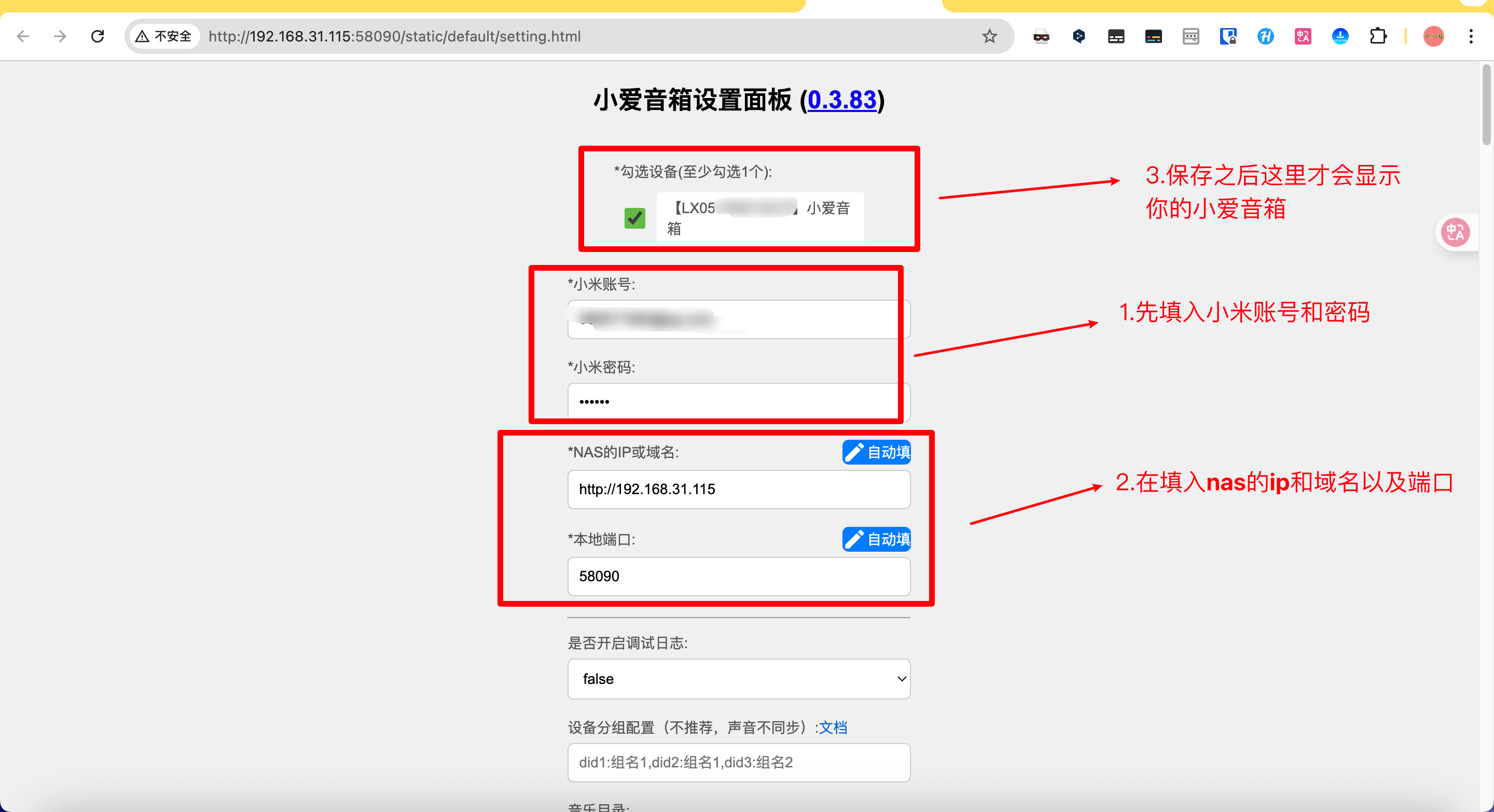
进入配置界面配置好相应的账号信息即可使用
其他默认配置建议先不该,直接使用即可。
其他功能自己摸索
==有任何问题可以直接留言或者问我==
==有任何问题可以直接留言或者问我==
==有任何问题可以直接留言或者问我==
欢迎关注我们的微信公众号!

本文是原创文章,采用 CC BY-NC-ND 4.0 协议,完整转载请注明来自 程序员小航
评论
匿名评论
隐私政策
你无需删除空行,直接评论以获取最佳展示效果
